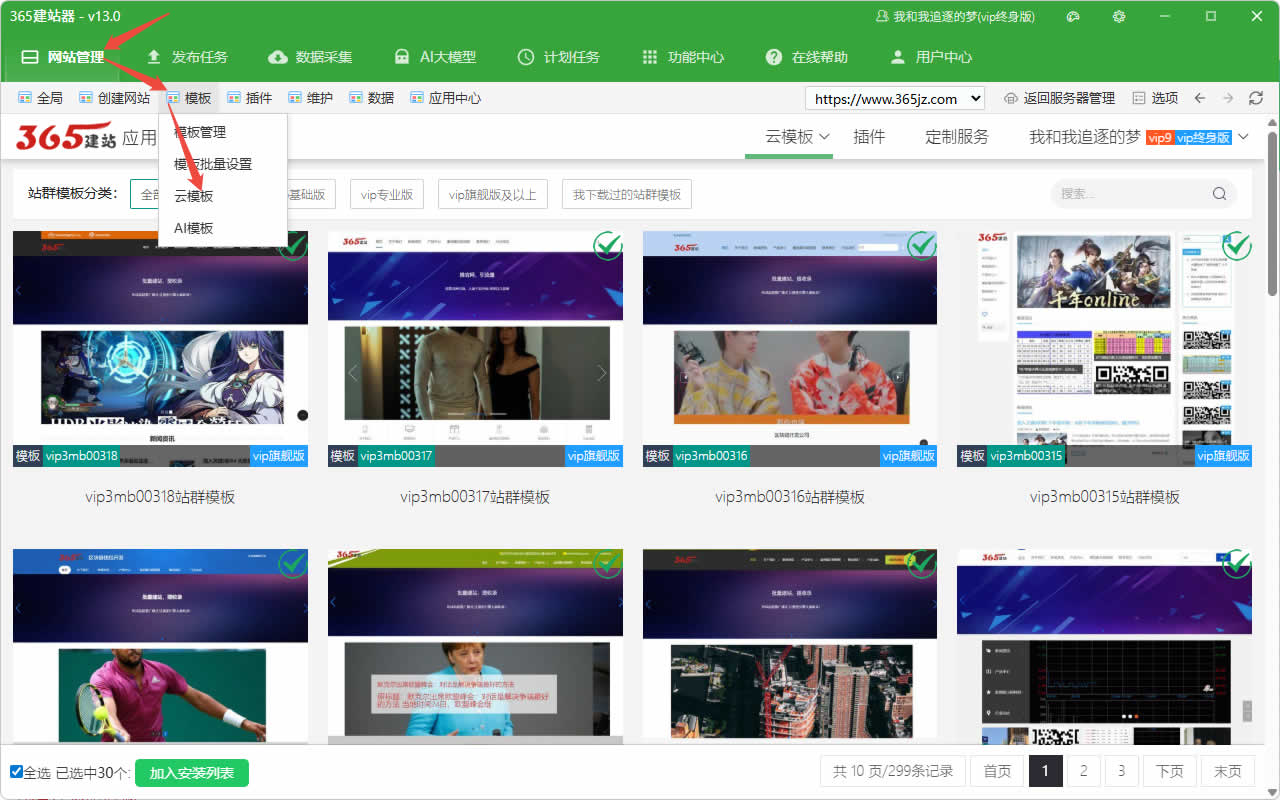
这篇只讲模板获取方法二,按图上标注的顺序做下来就行,不需要来回翻别的章节。在建好网站后,为让站点看起来美观且各不相同,我们需要配置不同的模板。整个过程分为三个核心步骤:安装模板→启用模板→批量分配。第一步:安装云模板单击顶部导航栏的“网站管
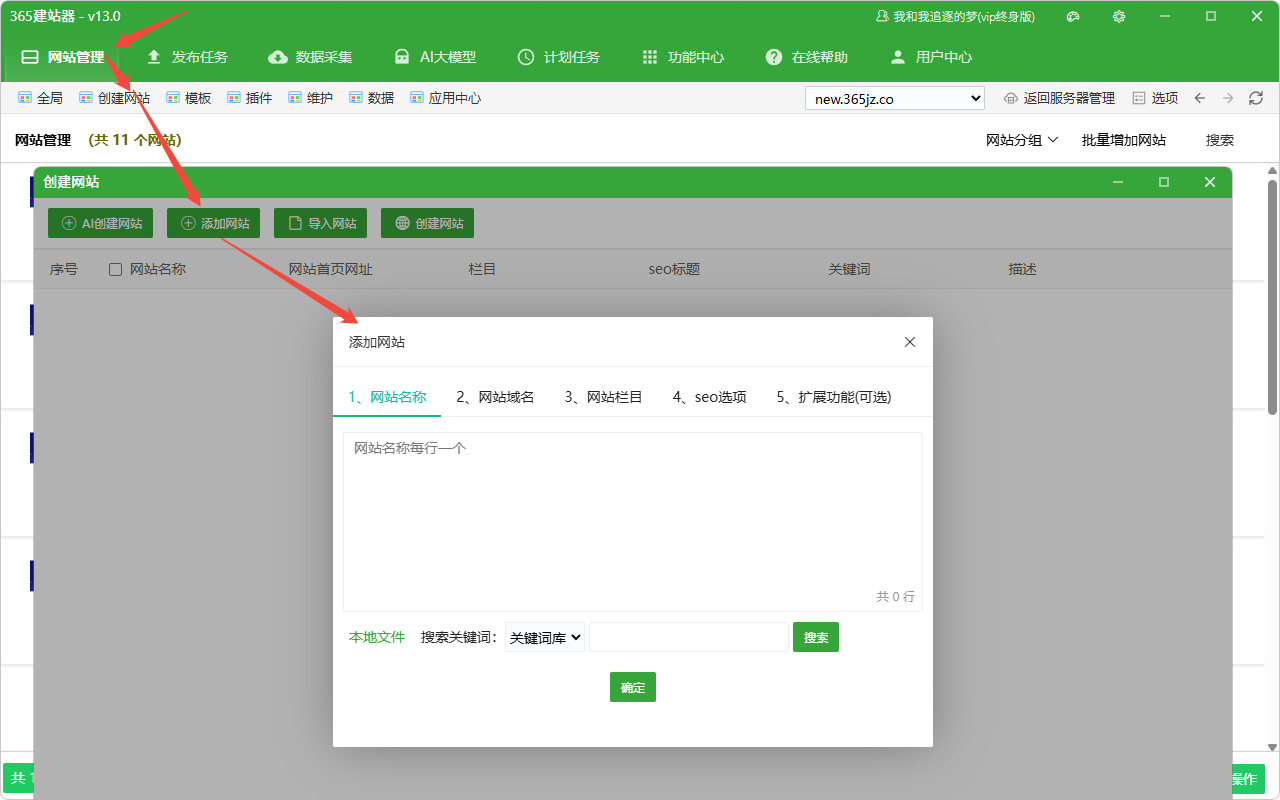
新版建站方式二通常要先确认前置条件满足,条件不齐时界面表现会和图里不一样。为了不至于翻来覆去看,先把涉及的项目列一遍。批量添加网站第一步:输入网站名称第二步:配置网站域名批量输入域名批量添加网站点击新建网站后,系统会弹出一个标准的“添加网站
新版建站方式三看着选项多,实际要动的就那几处,下面把该改的和不用动的分开列。这一页主要涉及下面几项,逐条展开说。批量导入网站导入本地文件(支持txt和excel)导入历史备份文件TXT文件格式说明批量导入网站一、操作流程导入本地文件(支持t
下面是新版建站方式一的实操截图,参数值可以直接沿用,也可以按自己的站点数量调整。开始之前,先确认下面这几项都在同一个界面里完成。AI新建网站单个网站新建指南AI批量创建网站指南进阶提示词编写技巧AI新建网站首先,将各个AI平台获取到的key
手动添加或批量导入服务器的完整走法如下,重点说清哪里容易出错、出错之后怎么退回来。图文教程安装之后,能够自动生成演示站,演示站可访问就代表安装成功,之后演示站能够删掉,重新用自己的网站信息建站。这里手动添加或批量导入服务器用的是默认取值,需
从零安装365建站器客户端这条链路本身不复杂,卡住人的通常是中间一两步没对上,这篇逐图说明。方法1:命令行在线一键安装(效率超高,推荐)CMD/PowerShell终端运行命令(Windows10+/WindowsServer2016+):
这一页图文对应这项内容的每个动作,按图从上往下核对即可。服务器类型:支持VPS、云服务器或独立服务器。服务器操作系统:1、Windows服务器:WindowsServer2016+(生产环境)Windows10+(测试环境)注:低于Wind
整理一份这部分操作的操作顺序,配图的目的是让你能逐条对上界面上的内容。方法1:命令行在线一键安装(效率超高,推荐)界面提示:若命令被WindowsDefender或杀毒软件拦截,属于正常现象——由于该命令会从网络下载脚本并远程执行,安全软件
这部分操作看着选项多,实际要动的就那几处,下面把该改的和不用动的分开列。365建站用户您好,为更好与AI对接,365建站客服咨询与售后技术支持方式,将由企业QQ更换为企业微信,预计2026年5月12日之后365建站客服QQ800083652
这一页图文对应这项内容的每个动作,按图从上往下核对即可。浏览器小图标favicon.ico或favicon.png设置浏览器小图标会显示在浏览器上,可生成个自己的favicon图片替换默认的favicon文件即可。【注:最新的模板支持更大的
网站从一台服务器迁到另一台服务器的完整走法如下,重点说清哪里容易出错、出错之后怎么退回来。先列清单再讲细节,方便你判断自己卡在哪一步。服务器网站迁移第1步:备份MySQL第2步:移动4个文件夹第3步:新服务器安装服务器网站迁移主要分为5步:
这篇只讲这项内容,按图上标注的顺序做下来就行,不需要来回翻别的章节。智能采集文章:支持主流AI大模型创作、重写文章进入批量AI任务,包含3种形式的指令,每种详尽指令可参考下面的详尽图示步骤:第一种:用关键词作为标题创作文章:标题样式={ke