这篇只讲模板获取方法二,按图上标注的顺序做下来就行,不需要来回翻别的章节。
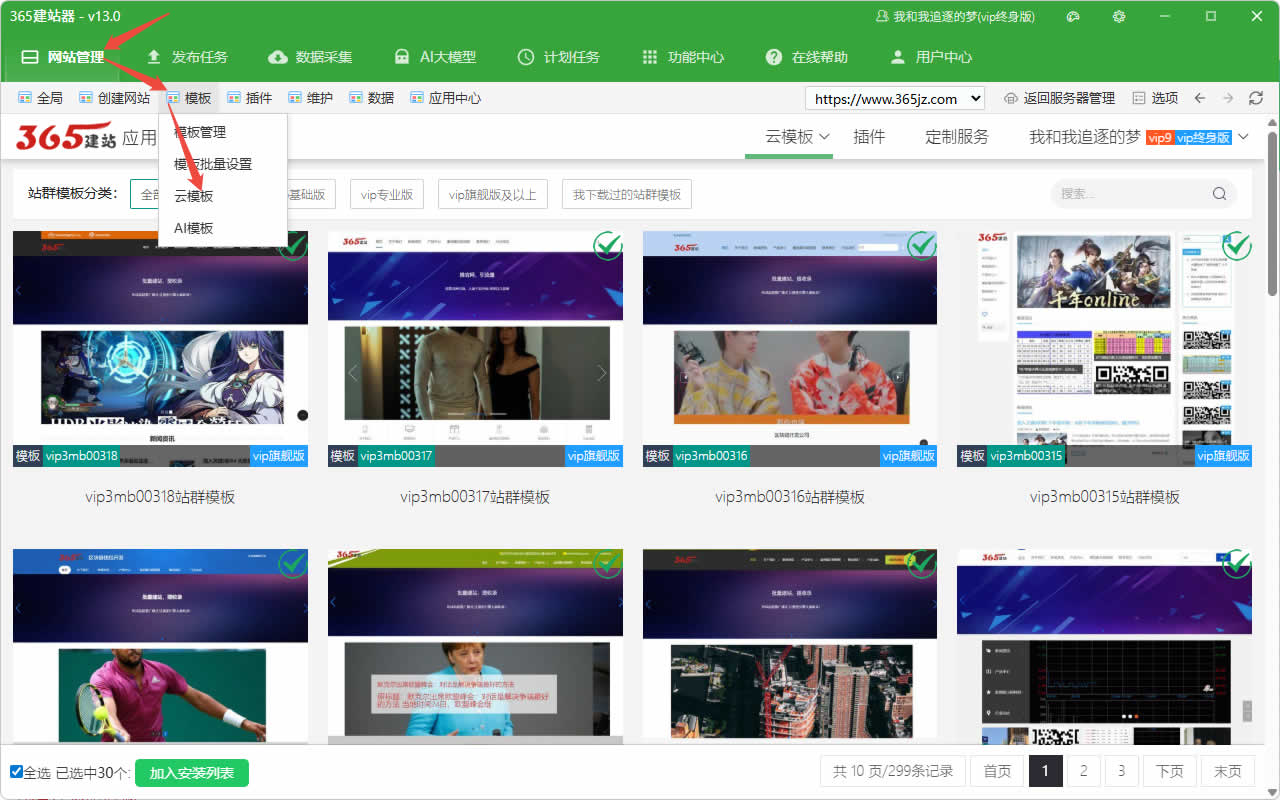
在建好网站后,为让站点看起来美观且各不相同,我们需要配置不同的模板。
整个过程分为三个核心步骤:安装模板 → 启用模板 → 批量分配。
单击顶部导航栏的 “网站管理”,在下拉菜单中选取 “模板” -> “云模板”。
筛选版本:
在页面上方的分类标签中,根据您的会员权限选择对应的版本(如“vip专业版”、“vip旗舰版”等)。
注意:只有对应权限的模板才能被打勾和安装。
批量加入:
在页面左下角找到 “全选” 复选框并勾选(默认选中当前页的30个模板)。
点击绿色的 “加入安装列表” 按钮。
开始安装:
您可以重复上述步骤翻页继续添加,直到选够需要的数量。
确认列表中的数量无误后,点击 “开始安装”。系统便会自动下载并解压这些模板文件。
💡 小贴士:安装之后,这些模板文件实际上已保存到了服务器对应网站目录/templets下。
安装好的模板默认可能是“未启用”状态,需手动激活才能在建站时被调用。
进入管理页:安装完毕后,单击顶部菜单的 “模板管理”。
全选启用:
在模板列表页面的右下角(或底部工具栏),点击 “全选”。
单击 “启用模板” 按钮。
此时,所有已安装的模板状态应变为“已启用”,表示它们已准备好被分配给网站运用。
进入设置页:点击顶部菜单的 “模板批量设置”。
按照要求进行随机分配或特定网站指定特定的模板。
文件位置:要是需修改模板源码,能够到/templets 目录,根据模板编号(如 vip3mb00318)找到对应的文件夹做修改。
关于模板获取方法二就先记这些,等实际跑一轮,参数怎么调就有数了。
