先把发布任务对接web接口的其它系统要用的入口和参数认全,再往下操作,比照着按钮硬点要省时间。
这一节的内容集中在下面几项上。
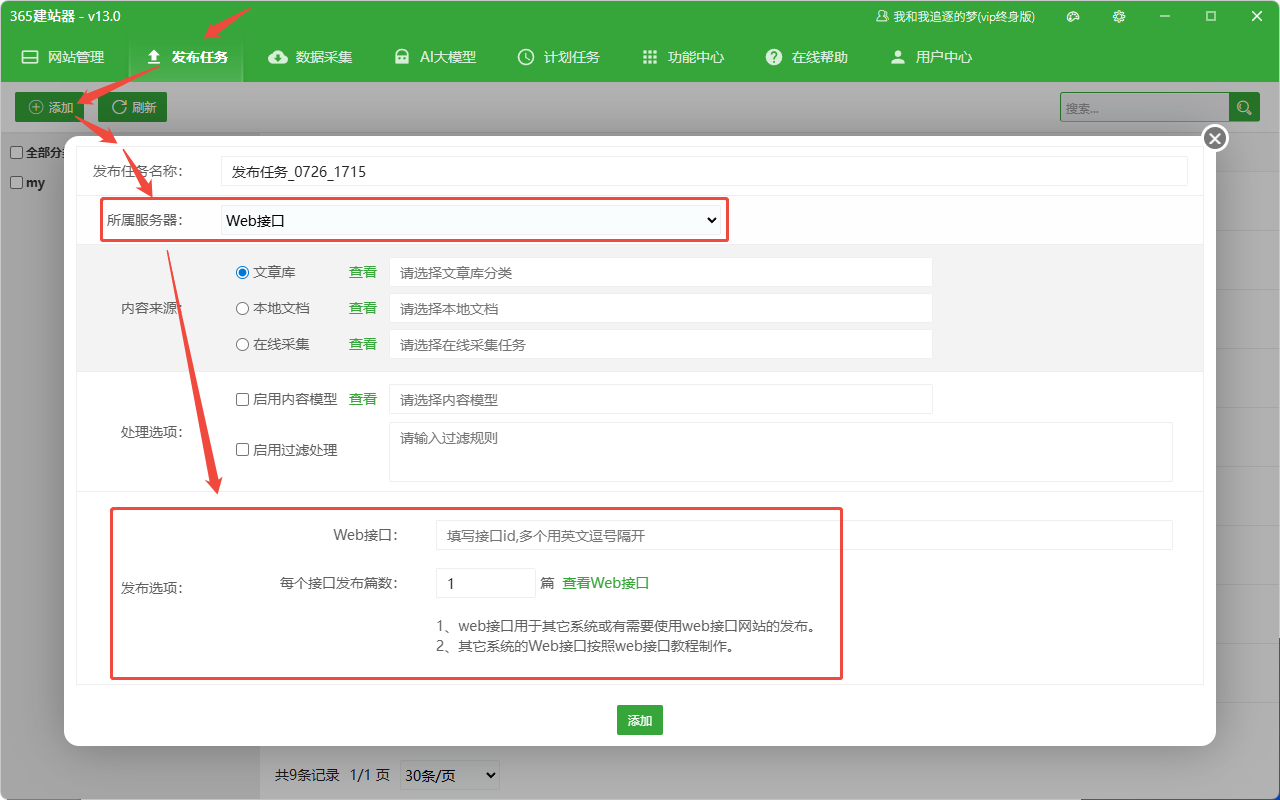
当您的目标网站不是365建站源码系统,是其他的系统,如 WordPress、DedeCMS等,能够经由 “Web接口” 模式进行发布。该模式经由 HTTP 请求将数据推送到指定的 API 地址,通用性极强。
什么是 Web 接口?
Web 接口是一种通用的数据传输方式。它允许 365建站器通过标准的网络请求(POST/GET),将标题、内容等数据发送到您的网站后台脚本(如 PHP/Java/Python 接口),由您的网站脚本负责接收并写入数据库。
以下是详尽的操作指南:
点击入口:在软件顶部导航栏,单击绿色的 “发布任务” 按钮。
新建任务:在左侧工具栏中,点击 “添加” 按钮,弹出任务配置窗口。
所属服务器:在下拉菜单中,选择 “Web接口”(如图所示)。
选取 Web 接口后,下方的配置区域会发生变化,出现专门针对接口的设置项:
Web接口 ID:
在输入框中录入接口的唯一标识 ID。
多接口支持:如果您配置了若干个备用接口,可用英文逗号隔开(例如:api_01, api_02),软件便会自动轮询或随机选择,提高发布成功率。
每个接口发布篇数:
设置每次请求发送的文章数量。通常推荐设置为 1 篇,以确保数据的稳定性和便于排查错误。
内容来源:
文章库(推荐):从软件本地采集好的数据库中读取文章。单击右侧按钮选择具体的分类。
本地文档:读取电脑上的 TXT 文件。
在线采集:直接关联采集任务,实现实时抓取发布。
处理选项:
启用内容模型:可打勾 AI 模型对文章做伪原创或润色。
启用过滤处理:填写正则表达式或关键词,剔除广告和敏感词。
检查配置:确认接口 ID 正确,内容来源已选取。
添加任务:点击底部的绿色 “添加” 按钮保存任务。
运行测试:回到主界面,选中该任务,点击“开始发布”。建议先观察日志,确保接口返回“成功”状态码(通常为 200 或 success)。
发布任务对接web接口的其它系统的实际效果要等任务跑完才体现,中途不必重复操作。
