简单说下扩展标签在模板里的调用的常规流程,包含入口位置、关键参数和完成后的确认方式。
这一页主要涉及下面几项,逐条展开说。
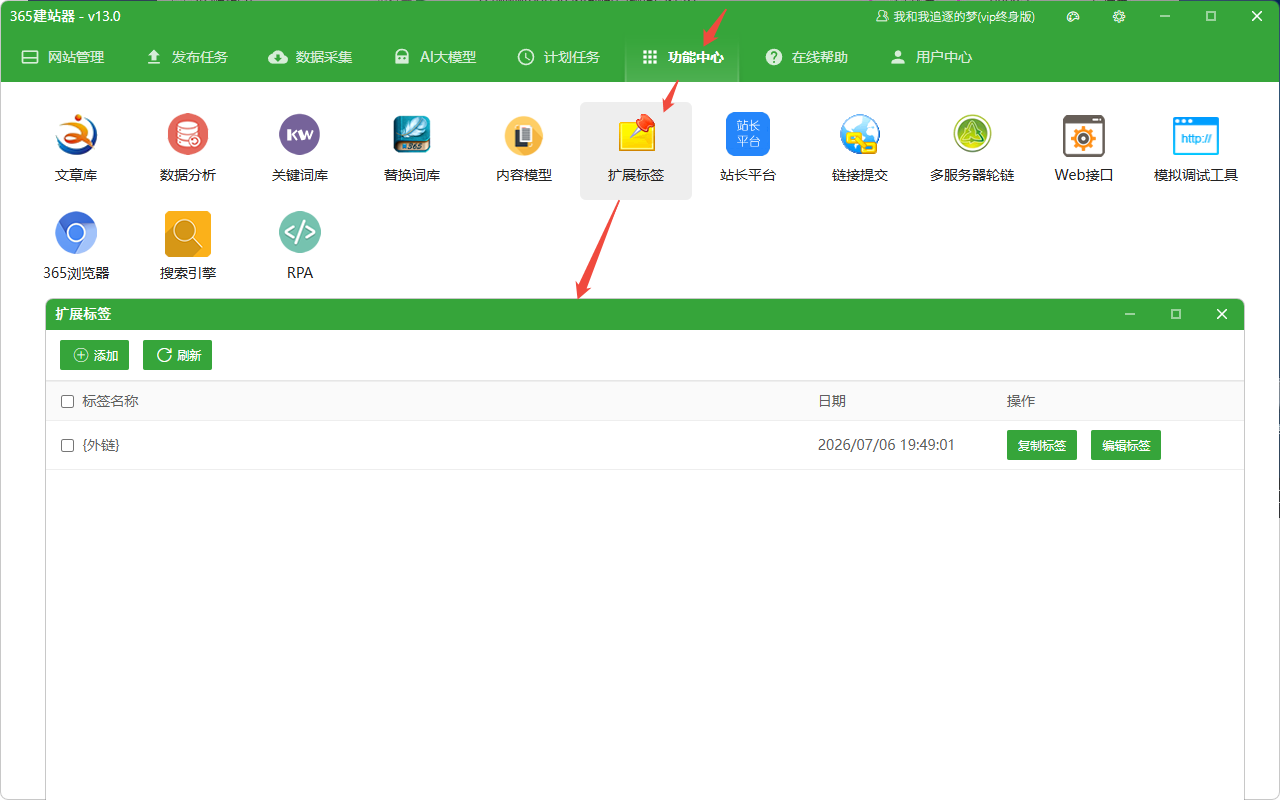
“扩展标签”是365建站器中用来定义自定义变量和动态内容片段的工具。它允许您创建可复用的文本块、HTML代码或逻辑判断,并在“内容模型”的文章生成过程或“网站管理”的TDK(标题、描述、关键词)设置中直接调用。
经由用扩展标签,您能够实现诸如“随机插入广告代码”、“根据分类显示不同版权声明”或“在TDK中自动拼接当前日期”等灵活功能,极大地提升了站群管理的自动化程度。
以下是详细的操作指南:
点击入口:在顶部导航栏点击 “功能中心”。
打开模块:在图标列表中找到并点击 “扩展标签”。
界面概览:
主列表区:展示已创建的标签名称(如截图中的 {外链})、新建日期以及操作按钮。
顶部工具栏:包含“添加”新标签和“刷新”列表的功能。
点击左上角 “添加” 按钮,开始定义您的第一个动态标签。虽然截图中未展示添加弹窗,但通常包含以下核心要素:
标签名称:
这是您在其他地方调用时使用的唯一标识符。
推荐命名:用英文或拼音,例如 ad_code (广告代码), footer_info (底部信息), random_link (随机链接)。
标签内容/值:
在这里输入您想要替换成的具体内容。
支持HTML:您可直接粘贴一段 <div>...</div> 广告代码或友情链接代码。
支持多行文本:若您希望每次调用时内容不同(随机效果),通常可以每行输入一个值,系统在调用时会随机抽取一行(具体视软件版本逻辑而定,通常用来随机锚文本或随机段落)。
保存:单击确认或添加按钮,标签即会出现在列表中,如截图所示生成了 {外链}。
扩展标签创建好后,必须在具体的业务场景中调用才能生效。以下是两个最核心的应用场景:
场景一:在“内容模型”中运用
当您配置文章生成规则时,可用扩展标签来丰富文章内容。
进入 “功能中心” -> “内容模型”,编辑或新建一个模型。
在 “内容” 处理流程中,找到 “扩展标签” 插件(通常在“+AI指令”或“+替换词库”附近)。
在插件设置中,选择您刚才新建的标签(比如 {外链})。
效果:当系统生成文章时,会自动将 {外链} 替换为您预设的HTML代码或文本,从而实现批量给文章底部添加版权信息或文中插入随机链接。
场景二:在“网站管理”设置TDK时使用
在批量创建网站或修改站点设置时,利用扩展标签可以让每个网站的TDK看起来更自然、不重复。
打开 “网站管理”,点击 “添加” 或 “编辑” 网站。
在 TDK设置区域(标题、关键词、描述):
标题 (Title):{sitename}_专业的行业资讯平台
描述 (Description):本站专注于提供最新内容... {random_desc}
配合扩展标签:如果您定义了 {random_desc} 为多条不同的描述语,系统在批量建站时就能随机填入不同的描述,避免所有网站描述完全一致导致的搜索引擎惩罚。
💡 最佳实践推荐
模块化思维:将常用的、变动频繁的片段(如联系方式、广告位、特定免责声明)做成扩展标签。一旦需要修改,只需在“扩展标签”里改一次,所有调用该标签的地方都会自动更新。
命名规范:保持标签命名的清晰,避免用 {a}, {b} 这种难以维护的名字,推荐使用 {footer_copyright_2024} 这种语义化的命名。
做完扩展标签在模板里的调用记得核对一下结果页,确认无误再进行下一步任务。
