如果正卡在替换词库的建立与批量应用这一步,可以对照下面的截图逐个核对,看是漏了哪个开关。
开始之前,先确认下面这几项都在同一个界面里完成。
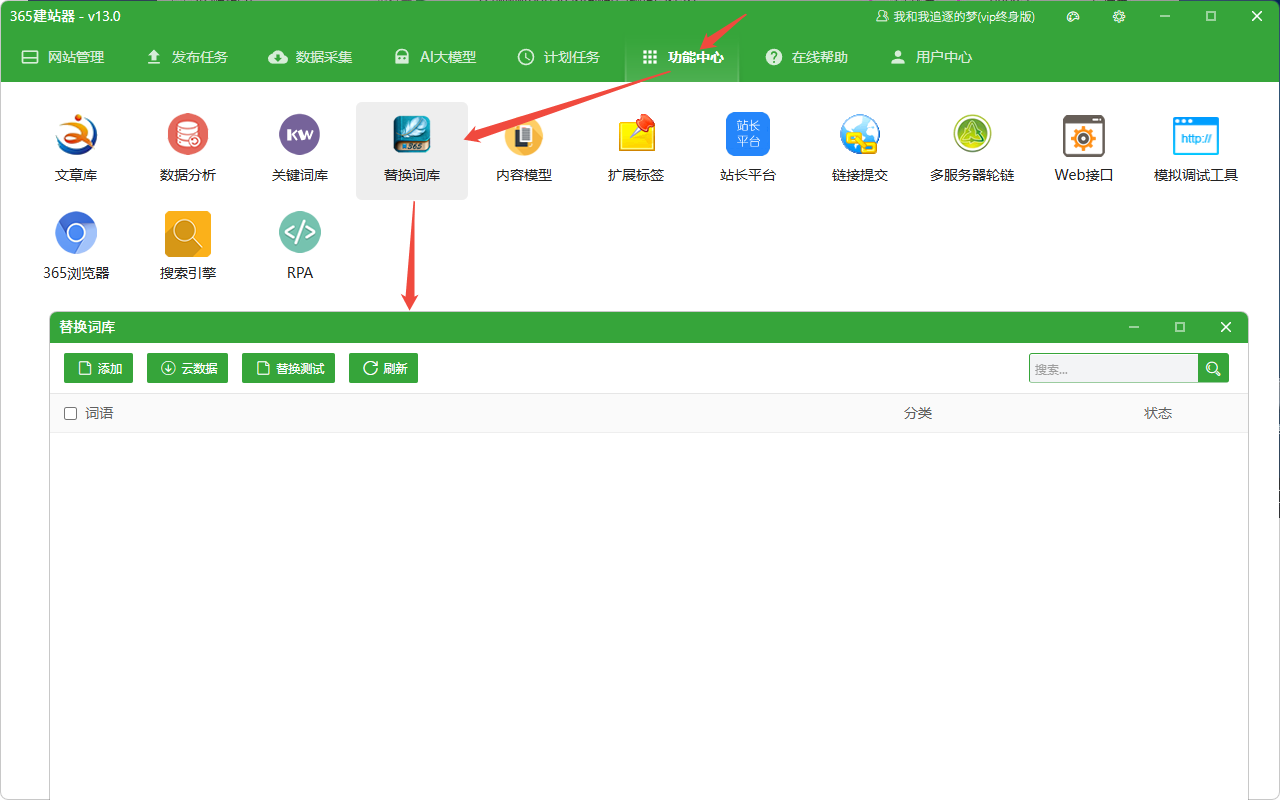
“替换词库”是365建站器中用来文章伪原创、内容去重及语义丰富化的工具。它的主要作用是在发布任务或生成文章时,自动将原文中的特定词汇替换为预设的同义词或近义词,从而在保证文章原意不变的前提下,大幅降低内容的重复率,提升SEO效果。
以下是详细的操作指南:
点击入口:在顶部导航栏点击 “功能中心”。
打开模块:在图标列表中找到并点击 “替换词库”(羽毛笔图标)。
界面概览:
主列表区:展示已添加的替换规则,包含“词语”、“分类”和“状态”。
顶部工具栏:包含添加、云数据同步、替换测试、刷新等核心按钮。
单击添加:点击左上角的绿色 “添加” 按钮。
输入分类:填写该组替换词的分类名称(如“行业术语”、“通用动词”),方便后续按类别调用。
录入规则:在下方的大文本框中录入替换逻辑。
格式要求:近义词用英文逗号隔开,多组近义词每行一个。
示例:
非常,特别,十分,极其
美丽,漂亮,好看,优美
快速,迅速,飞快,敏捷
保存:单击底部的 “添加” 按钮,系统可自动解析并保存这些替换关系。
要是您不想手动输入大量同义词,能够用云端资源。
点击“云数据”:单击顶部的 “云数据” 按钮。
功能说明:此功能通常会从服务器拉取通用的同义词库或行业专用词库,一键导入到您的本地词库中,极大地节省配置时间。
在正式用前,建议先测试替换规则是否符合预期,避免产生歧义。
点击“替换测试”:单击顶部的 “替换测试” 按钮。
操作流程:
在弹出的窗口中填写一段包含目标词的测试文本。
选择要测试的分类(或全选)。
点击执行,系统会展示替换后的结果。
目的:检查替换是否生硬、是否破坏了句子通顺度,根据测试结果调整词库内容。
替换词库的建立与批量应用的实际效果要等任务跑完才体现,中途不必重复操作。
