文章库的导入分组与调用这一步做完才会看到效果,别在中途就判断它没生效。
先把这篇要动哪几处列出来,再往下对着图做。
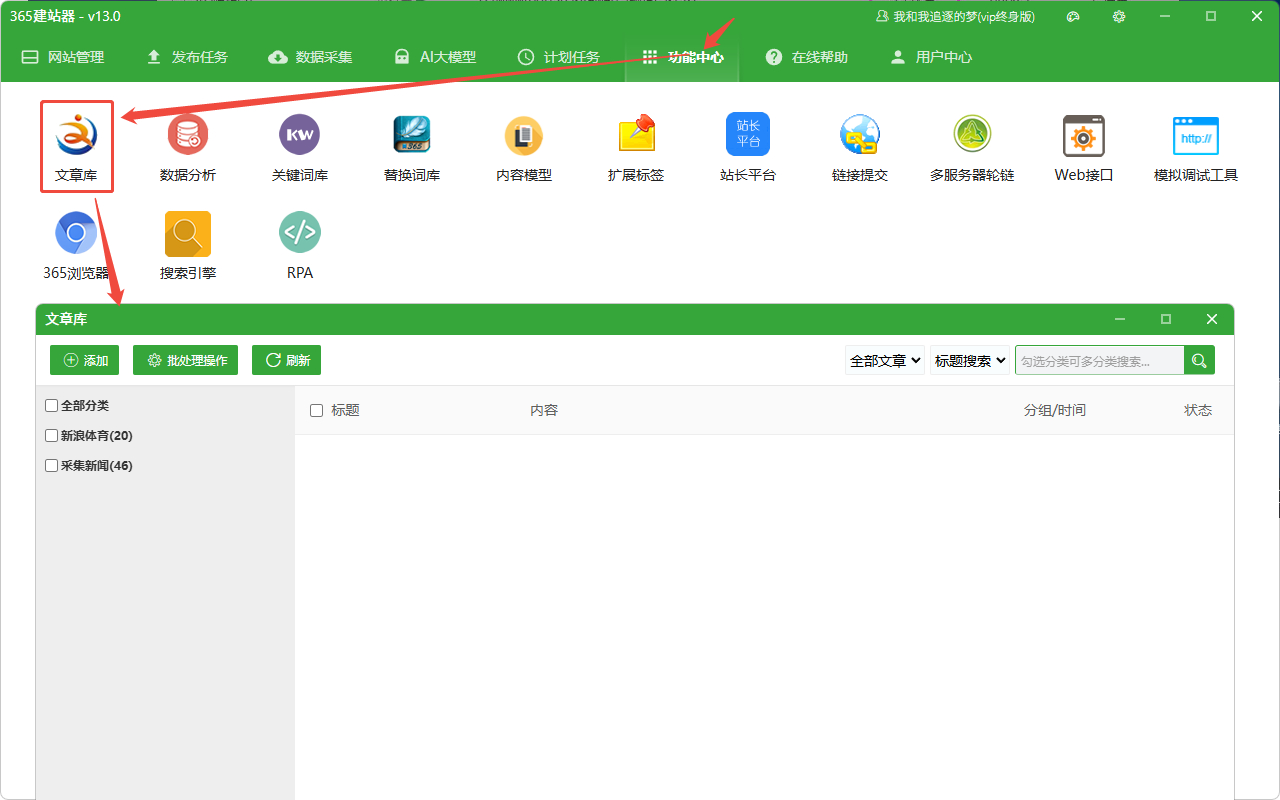
“文章库”是365建站器中用于集中管理内容资源的功能。借助这个功能,您可以实现从外部导入、自动采集写入到本地备份的全流程内容管理。
以下是基于软件界面的详尽操作指南:
点击入口:在顶部导航栏单击 “功能中心”。
打开模块:点击左上角的 “文章库” 图标。
界面概览:
左侧边栏:显示文章分类列表(如“新浪体育”、“采集新闻”),支持按分类筛选。
主列表区:展示文章的标题、内容预览、分组/时间以及发布状态(已发布/未发布)。
顶部工具栏:包含添加、批处理、刷新等核心操作按钮。
您可以借助三种方式向文章库填充内容:
1. 手动单篇添加
适用于临时补充高质量内容或测试发布效果。
点击左上角的绿色 “添加” 按钮。
在弹出的窗口中输入:
title:输入文章标题。
body:填写文章内容。打勾“body字段内容自动解析Markdown”可支持Markdown格式排版。
分类:选择或录入该文章所属的分类名称。
点击 “添加” 完成入库。
2. 批量导入本地文件
适用于将本地收集好的TXT文档快速入库。
单击顶部的 “批处理操作” -> 选择 “导入选项” 标签页。
选取分类:先指定要导入到哪个分类下。
导入方式:
导入文件:选择单个文本文件进行导入。
导入文件夹中所有文件:选取一个文件夹,系统便会自动读取其中所有的txt文件并生成文章(通常文件名作为标题,文件内容作为正文)。
3. 采集自动写入
这是文章库最主要的来源。当您在“数据采集”模块配置好任务并运行后,采集到的数据会根据规则自动存入文章库的对应分类中,无需人工干预。
面对成千上万条采集来的数据,用“批处理操作”能够极大提高效率。单击 “批处理操作” -> “文章库批量操作” 标签页:
筛选范围:可经由“文章分类”、“处理字段”(如只处理标题或全文)、“标题搜索”来限定操作范围。
批量删除(清洗垃圾数据):
内容小于/大于 X 字符:自动删除字数过少(可能是采集失败的残缺内容)或过多(可能是乱码堆积)的文章。
字段包含:填写关键词或正则表达式,删除包含特定敏感词或广告词的文章。
已发文章:勾选此项可专门针对“已发布”的文章进行清理。
批量替换:虽然截图中未展开,但通常配合删除功能,用于批量修复错别字或替换敏感词。
💡 提示:在做批量删除前,建议先导出数据备份,以免误删重要内容。
当您需将文章库的内容迁移到其他系统,或进行SEO伪原创处理时,可使用导出功能。
点击 “批处理操作” -> “导出选项” 标签页:
筛选数据:同样支持按“文章分类”和“标题搜索”筛选要导出的数据。
选取导出格式:
导出为txt文档:最通用的格式,适宜再次导入或其他软件读取。
导出为Excel文档:适宜进行数据分析或在表格中编辑标题和内容。
导出为标题到关键词库:可将文章标题直接提取出来,作为“关键词库”的素材,用来下一轮的长尾词挖掘或采集任务,形成闭环。
在主界面列表中,您可对文章做精细化管理:
状态标记:选中文章后,点击顶部的 “设置为已发布” 或 “设置为未发布”。这有助于区分哪些文章已经推送到网站,哪些还在库中等待发布。
多选操作:打勾列表前的复选框,可以批量删除不需要的文章。
分页查阅:底部支持设置每页显示的条数(如30条/页),方便浏览大量数据。
如果文章库的导入分组与调用做完后看不到变化,先确认版本号和权限,再重试一次。
